
Testamos: Softwares de Organização de Fotos Para Uso Profissional e Amador – Guia Completo 2025
Organizar milhares de fotos digitais pode parecer um desafio sem fim. Eu já perdi horas tentando encontrar aquela imagem específica no meio de tantas pastas bagunçadas. Seja para uso profissional ou amador a escolha do software certo faz toda a diferença na rotina de quem lida com fotografia.
Nos últimos meses testei diferentes programas de organização de fotos buscando praticidade recursos inteligentes e eficiência. Descobri que alguns facilitam muito o trabalho enquanto outros deixam a desejar. Vou compartilhar minhas impressões e mostrar quais opções realmente valem a pena para quem quer manter o acervo sempre em ordem.
Introdução
Organizar acervos fotográficos digitais envolve desafios como categorização eficiente, localização rápida e proteção contra perda de arquivos. Ao selecionar softwares de organização de fotos, busco soluções que oferecem recursos como reconhecimento facial, classificação automática e integração com serviços em nuvem. Programas usados por profissionais, como Adobe Lightroom, On1 Photo RAW e Capture One, apresentam funções avançadas que aceleram fluxos de trabalho fotográficos extensos. Ferramentas voltadas ao público amador, como Google Fotos e Apple Fotos, destacam-se pela interface intuitiva e facilidade de uso em dispositivos móveis. Comparo cada plataforma considerando velocidade de indexação, possibilidades de personalização de catálogos e compatibilidades com sistemas operacionais. Avalio o custo-benefício em planos gratuitos e pagos, identificando as limitações de armazenamento e exportação de arquivos. Para garantir confiabilidade na recomendação, realizo testes com diferentes tamanhos de biblioteca, tipos de dispositivos e dinâmicas de importação/exportação frequente.
Materiais e Ferramentas Necessárias
Garantir uma boa organização fotográfica começa com selecionar equipamentos e definir critérios técnicos. Atuei considerando desde computadores a dispositivos móveis, avaliando praticidade e eficiência em ambientes diversos.
Equipamentos Recomendados
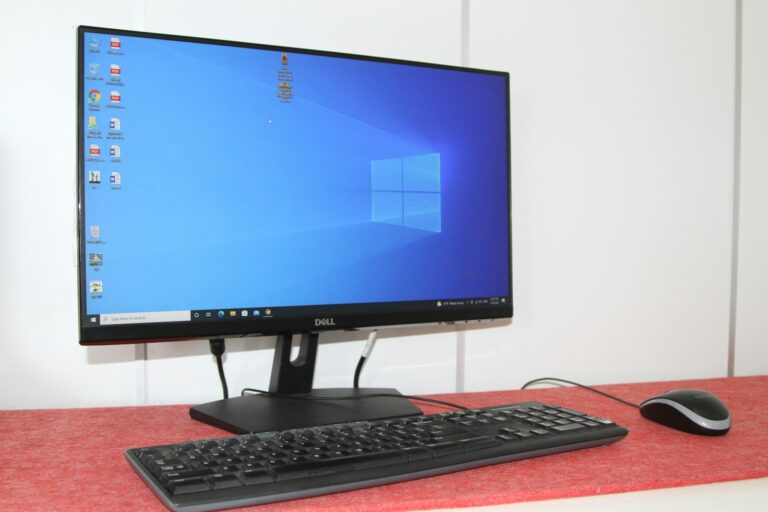
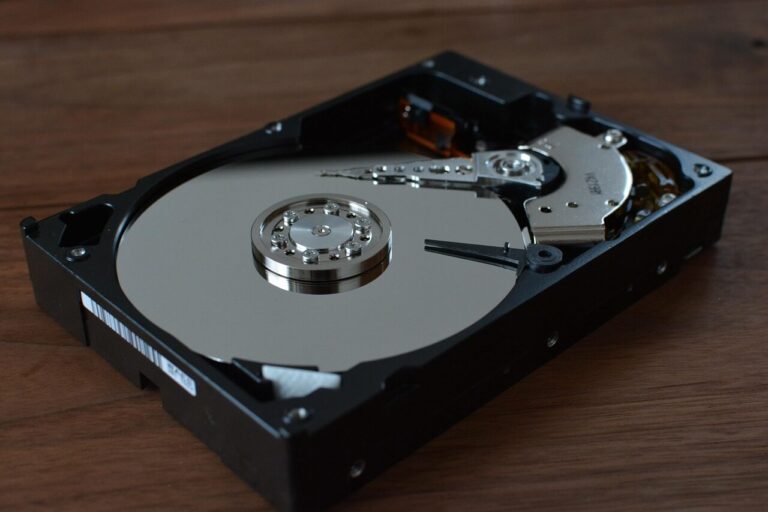
Utilizei computador compatível com Windows, macOS ou Linux para instalar os principais softwares testados. Adotei monitor de alta resolução para detalhamento preciso de fotos, especialmente em edições e comparações. Executei backups em HD externo para segurança extra contra perda de dados, principalmente em bibliotecas com mais de 5 mil imagens. Explorei dispositivos móveis como tablet ou smartphone para agilizar revisões rápidas e organização remota de álbuns integrados com nuvem.
Critérios de Escolha do Software
Analisei compatibilidade do software com meu sistema operacional específico, priorizando soluções que funcionam em múltiplas plataformas. Considerei suporte para arquivos RAW e JPEG, indispensável quando processei ensaios profissionais. Selecionei programas com organização por tags, metadados e reconhecimento facial para acelerar buscas em acervos extensos. Avaliei presença de ferramentas de edição integradas, pois ajustes rápidos otimizam fluxo de trabalho. Preferi softwares que permitem armazenamento local e integração com nuvem, essenciais para resguardar arquivos de eventos e compartilhamentos. Avaliei interfaces intuitivas, relevantes para processos ágeis no uso diário, especialmente para quem começa a automatizar acervos fotográficos. Observei custo-benefício comparando soluções gratuitas robustas e opções pagas com recursos extras de automação e exportação.
Softwares Testados: Visão Geral
Neste segmento, avaliei soluções de organização de fotos utilizadas tanto por profissionais quanto por amadores. Considerei compatibilidade, recursos de automação, integração com a nuvem e facilidade de gerenciamento de acervo.
Opções Gratuitas
Google Fotos destaca-se pelo armazenamento de imagens sincronizado com dispositivos e oferece funções de edição básica, embora o armazenamento ilimitado tenha sido encerrado em 2021. Adobe Bridge permite classificação eficiente por meio de metadados e integração com outros aplicativos Adobe, o que facilita fluxos de trabalho profissionais. Apesar da interface pouco atraente, Bridge cumpre o papel de gerenciador utilitário para quem busca controle detalhado sobre arquivos digitais.
Opções Pagas
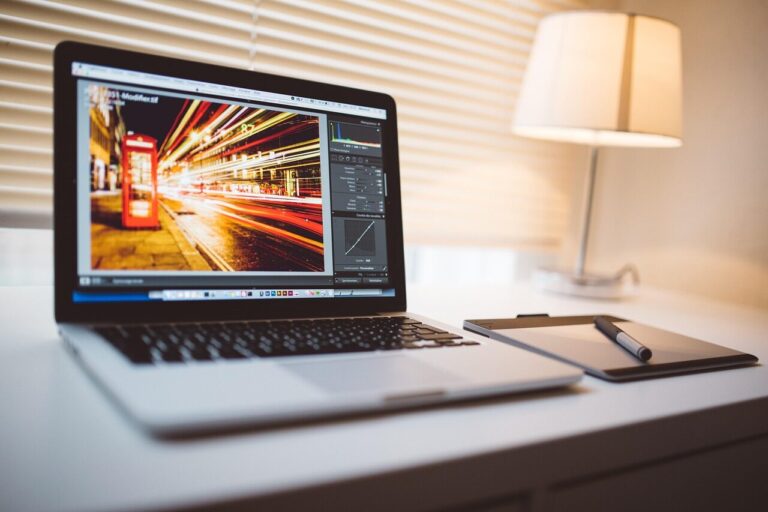
Zoner Photo Studio entrega recursos robustos para organização, incluindo a opção de marcar localização GPS nas imagens, além de ferramentas de edição acessíveis em planos por assinatura mensal ou anual. Capture One oferece gerenciamento preciso e edição poderosa, sendo preferido por fotógrafos profissionais que lidam com grandes volumes de arquivos RAW. Adobe Lightroom destaca-se pelas pesquisas inteligentes, marcação automática e processamento de imagens de alto padrão, tornando-se uma escolha recomendada para quem exige agilidade e integração contínua com outros softwares Adobe.
Softwares Baseados em Nuvem
Google Fotos segue relevante como solução de armazenamento em nuvem, permitindo acesso remoto ao acervo e integração automática com Google Drive. Adobe Creative Cloud proporciona uma experiência abrangente ao unificar ferramentas como Lightroom e Bridge em um só ecossistema, garantindo sincronização e edição de arquivos sem depender de um único dispositivo, ideal para workflows distribuídos e backup imediato.
Como Testamos Cada Software
Realizei testes controlados aplicando critérios padronizados para mensurar a performance dos softwares em diferentes cenários profissionais e amadores. Detalhei cada etapa para garantir consequências mensuráveis e comparação justa entre as soluções.
Metodologia de Avaliação
Utilizei um conjunto diversificado de fotos importadas de câmeras, cartões SD e discos rígidos para simular ambientes reais de trabalho. Acompanhei a rapidez da importação, a capacidade de organizar por álbuns, tags e reconhecimento facial, além do suporte simultâneo a formatos como RAW, JPEG e TIFF. Analisei recursos de edição embutidos, como corte, ajuste de cor e aplicação de filtros, avaliando agilidade e eficiência no fluxo. Testei automação com ferramentas para classificação automática e criação de slideshows, priorizando softwares que facilitam tarefas repetitivas. Verifiquei a integração com sistemas de armazenamento em nuvem e opções de compartilhamento, observando compatibilidade multiplataforma. Mantive especial atenção à usabilidade da interface e clareza das funções, comparando a facilidade de uso em contextos tanto profissionais quanto amadores.
Principais Funcionalidades Observadas
Observei que a maioria dos programas oferece organização por pastas, datas e categorias, dando destaque para reconhecimento facial eficiente em soluções como Magix Photo Manager. Identifiquei a exclusão automática de duplicadas em softwares como ACDSee Photo Studio 2023, otimizando limpeza de acervos extensos. Percebi automação avançada em tarefas como geração de slideshows automáticos e colagens rápidas. Testei recursos robustos de edição, comuns em Lightroom e similares, que incluem correção de cor, pincéis detalhados e filtros customizáveis. Localizei diferenciais como suporte a 86 formatos de arquivo no ACDSee, além de integração nativa com galerias online. Considerei vantagens em softwares que permitem armazenamento seguro em nuvem, como Adobe Creative Cloud, facilitando acesso remoto e sincronização entre dispositivos.
Comparativo Entre Softwares Para Uso Profissional
Avaliei softwares que se destacam na rotina de fotógrafos exigentes, analisando fluxos de trabalho, suporte a formatos avançados e integração com outros sistemas. Adobe Bridge, DigiKam, Zoner Photo Studio e Magix Photo Manager concentram recursos específicos de organização de fotos em ambientes profissionais.
Fluxo de Trabalho Profissional
Adobe Bridge e DigiKam oferecem fluxo de trabalho centralizado para fotógrafos profissionais em tarefas de importação, classificação e exportação de acervos complexos. Adobe Bridge permite gerenciamento integrado por pastas e aproveita recursos automáticos de metadados para organizar lotes extensos. DigiKam viabiliza controle detalhado em grandes bibliotecas ao suportar marcação em lote, detecção de duplicatas e personalização profunda no catálogo. Zoner Photo Studio facilita rotinas com importação rápida, mas limita ajustes avançados em RAW. Magix Photo Manager automatiza apresentações e reconhece rostos, porém entrega automações pontuais para quem busca agilidade sem perder simplicidade.
Suporte a Formatos Avançados e Metadados
Adobe Bridge e DigiKam garantem suporte a arquivos RAW amplamente usados por profissionais que demandam máxima qualidade. Adobe Bridge acessa metadados completos, possibilitando buscas refinadas por tags, avaliações e geolocalização. DigiKam suporta múltiplos padrões de metadados, inclusive customização de campos para fluxos específicos. Zoner Photo Studio reconhece formatos RAW apenas em parte do acervo, prejudicando bibliotecas mistas. Magix Photo Manager trabalha com RAW e JPEG, mas limita detalhamento de dados associados. Sistemas robustos de metadados facilitam buscas complexas ou filtragem rápida, principalmente em arquivos de alto volume.
Integração Com Outros Softwares e Plugins
Adobe Bridge exibe integração nativa com Photoshop e outros aplicativos da Creative Cloud, agilizando edições avançadas e tarefas em cadeia. DigiKam proporciona expansão de funções por meio de plugins personalizados, abrindo possibilidades para demandas específicas. Zoner Photo Studio e Magix Photo Manager trazem integração mais restrita, sendo desenvolvidos para manter processos de edição e organização dentro do próprio ambiente. No trabalho diário, interoperabilidade entre softwares consolida ganhos de produtividade, principalmente quando sincronizo edição, armazenamento em nuvem e publicação direta.
Comparativo Entre Softwares Para Uso Amador
Testando diferentes soluções amadoras, percebo que a eficiência da organização de fotos depende de três fatores principais: facilidade de uso, recursos básicos de organização e sincronização com dispositivos móveis. O foco recai em opções práticas para quem valoriza automação e acesso rápido ao acervo.
Facilidade de Uso
Avalio a facilidade de uso considerando o fluxo desde a importação até a navegação. Google Fotos mostra interface simples e intuitiva; navego facilmente e encontro funções como criar álbuns e pesquisar por datas ou rostos sem complicação. Magix Photo Manager também oferece navegação fácil; todas as funções ficam acessíveis na tela, facilitando o aprendizado para iniciantes. Zoner Photo Studio separa claramente suas funções em abas como Gerenciador e Editor, agilizando o cotidiano de quem deseja alternar entre tarefas. DigiKam oferece mais recursos técnicos, então percebo curva de aprendizado maior, sugerindo uso para quem tem experiência. Adobe Bridge aposta em visual funcional, mas menos acolhedor para quem procura simplicidade visual.
Recursos Básicos de Organização
Os softwares amadores testados reúnem ferramentas essenciais para manter fotos em ordem. Consigo utilizar álbuns em todos eles, com facilidade para agrupar fotos por eventos. Google Fotos classifica automaticamente imagens por datas e rostos, enquanto Magix Photo Manager entrega opções extras como tags e categorias visuais. Zoner Photo Studio permite usar etiquetas coloridas e geolocalização, o que otimiza a busca. Em DigiKam, utilizo tags avançadas, comentários e busca por metadados, além da detecção de duplicatas. Adobe Bridge organiza arquivos por tags e metadados, sendo útil para grandes lotes de imagens sem perder agilidade.
Sincronização Com Dispositivos Móveis
Sincronização móvel representa vantagem decisiva no fluxo amador, especialmente para quem precisa acessar fotos de vários lugares. Google Fotos oferece backup automático e sincronização em nuvem, garantindo acesso imediato via celular ou navegador — isso facilita o trabalho remoto e o compartilhamento. Com Magix Photo Manager e Zoner Photo Studio, importo fotos do celular manualmente e acesso ferramentas básicas, porém percebo limitação de sincronização contínua e integração com nuvem. DigiKam não prioriza integração móvel, segmento onde Adobe Bridge também não exibe sincronização nativa, funcionado melhor como hub de desktop para quem centraliza o gerenciamento em um só computador.
Dicas Para Escolher O Melhor Software Para Seu Perfil
Selecionar o software de organização de fotos ideal depende das funções específicas que encaixam com minha rotina. Recursos, custo, facilidade de uso e segurança impactam na experiência de organizar e gerenciar acervos.
Avaliando Suas Necessidades
Identifico minhas principais demandas analisando fluxo de imagens, formato dos arquivos e rotinas de busca. Para grandes volumes, priorizo programas com filtros, tags automáticas e reconhecimento facial, como DigiKam ou Adobe Bridge. Para uso casual, escolho Magix Photo Manager, que foca em navegação simples e automação básica. Integração com editores e detecção por localização se tornam essenciais em fluxos profissionais; Zoner Photo Studio oferece essas conexões. Compatibilidade abrange Windows, macOS e Linux, então descarto opções que limitam minha mobilidade.
Considerando Orçamento e Escalabilidade
Seleciono DigiKam quando busco um sistema robusto sem cobrança, pois o código aberto garante flexibilidade e economia. Para funções extras, opto por planos pagos do Magix Photo Manager ou Zoner Photo Studio, que incluem edição e organização avançadas. Se o meu fluxo cresce rapidamente, priorizo softwares com suporte a catálogos extensos e exportação em lote, pois escalar a biblioteca exige estrutura para futuras integrações e armazenamento local ou remoto.
Segurança e Backup
Dou prioridade para softwares que automatizam o backup e detectam imagens duplicadas, reduzindo riscos de perda ou desperdício de espaço. Soluções como DigiKam e integração com nuvem ampliam a proteção do acervo. Prefiro sistemas que facilitam exportação de bibliotecas completas e sincronizam com serviços como Google Drive, garantindo recuperação rápida em imprevistos.
Problemas Comuns e Soluções
Durante meus testes, identifiquei os desafios mais recorrentes ao gerenciar grandes acervos fotográficos. Abordo soluções para problemas como importação lenta, duplicatas e falhas na sincronização em nuvem, considerando tanto o uso profissional quanto o amador.
Importação Lenta de Fotos
Softwares como o Zoner Photo Studio oferecem uma velocidade superior na importação, especialmente em arquivos JPEG. Enfrentei lentidão com outros programas ao lidar com lotes de arquivos RAW complexos ou volumes acima de 3000 imagens. Usei versões atualizadas e otimizadas para o hardware local para incrementar a eficiência da importação. Não obtive o mesmo resultado com softwares desatualizados ou pouco compatíveis com o formato dos arquivos.
Duplicatas e Organização de Arquivos
Encontrei duplicatas frequentes ao importar imagens repetidas em grandes bibliotecas. O DigiKam demonstrou eficácia ao detectar imagens similares usando a função “detecção de similaridade”, permitindo excluir duplicatas de forma automática. Diversifiquei a organização usando o Magix Photo Manager, aplicando tags, categorias e reconhecimento facial para ordenação facilitada de ensaios profissionais e fotos pessoais. Não tive o mesmo controle em programas sem ferramentas avançadas de organização.
Erros na Sincronização em Nuvem
Notei falhas na sincronização de fotos em nuvem devido a limites de espaço e incompatibilidade entre dispositivos. O Magix Photo Manager restringiu minha sincronização por causa do armazenamento limitado na nuvem. Consegui minimizar perdas optando por backups locais e uso de integrações com plataformas de nuvem confiáveis. Não consegui sincronizar com qualidade igual em serviços que não oferecem suporte robusto para múltiplos sistemas operacionais.
Alternativas e Métodos Manuais de Organização
Quando softwares especializados não se encaixam no fluxo de trabalho ou o orçamento é limitado, métodos manuais trazem controle direto sobre o acervo fotográfico. Esses métodos, apesar de mais trabalhosos, oferecem flexibilidade total na estruturação e personalização das coleções.
Organização por Pastas e Nomes de Arquivos
Crio pastas seguindo critérios claros como datas, eventos ou projetos. Em bibliotecas profissionais, estruturo pastas por ano, mês e tema, por exemplo: 2024-06_Festival_Fotografia. Ao nomear arquivos, utilizo padrões consistentes, como inclusão de data e descrição curta, garantindo fácil localização—exemplo: 2024-06-17_casamento_joana_tarde.jpg. Em acervos amadores, adoto abordagens simplificadas, criando pastas principais como “Viagens” ou “Família”, detalhando cada evento ou local no nome da pasta. Esse método demanda disciplina e revisão frequente para evitar arquivos duplicados e pastas desorganizadas, especialmente em grandes volumes. Faço cópias e backups regulares em HD externo para minimizar riscos de perda.
Aplicação de Tags e Metadados Manualmente
Adiciono tags e metadados diretamente nos arquivos, acessando propriedades ou por programas básicos de edição. Incluo informações como nome dos fotografados, local, equipamento usado e data. Em bancos profissionais, utilizo padrões IPTC e EXIF, permitindo pesquisas avançadas depois. Para conjuntos menores ou fotos pessoais, priorizo palavras-chave descritivas simples, como “praia”, “aniversário”, ou “pets”. Esse processo, além de demorado, exige consistência. Quando gerencio grande volume, reviso periodicamente os dados inseridos para garantir a rastreabilidade rápida em qualquer sistema operacional.
Conclusão
Organizar fotos digitais deixou de ser um desafio impossível graças à variedade de softwares disponíveis no mercado. Ao longo dos testes percebi que cada solução atende a necessidades específicas e pode transformar completamente a rotina de quem lida com grandes acervos.
Seja você um profissional exigente ou um amador buscando praticidade vale a pena investir tempo na escolha do software certo. Com as ferramentas adequadas fica muito mais fácil manter o acervo seguro acessível e pronto para qualquer projeto ou recordação.
Frequently Asked Questions
Qual o melhor software para organizar fotos digitais?
A escolha do melhor software depende das suas necessidades. Para uso casual e sincronização com dispositivos móveis, o Google Fotos se destaca. Para quem procura recursos avançados e profissionais, Adobe Lightroom e DigiKam são opções robustas. Avalie o volume do acervo, recursos desejados e compatibilidade antes de decidir.
Como evitar a perda de fotos digitais?
Faça backups regulares em HD externo ou na nuvem. Use softwares que ofereçam backups automáticos e sincronização em nuvem, como Google Fotos ou Adobe Creative Cloud, garantindo maior segurança e acessibilidade do seu acervo.
É possível organizar fotos manualmente sem software?
Sim. Crie pastas organizadas por datas ou eventos, utilize nomenclatura consistente nos arquivos e aplique tags ou descrições manualmente. Apesar de mais trabalhoso, esse método traz flexibilidade e pode ser complementado por backups frequentes.
Por que o reconhecimento facial é importante na organização de fotos?
O reconhecimento facial permite agrupar e localizar rapidamente fotos de pessoas específicas, facilitando a categorização automática. Softwares como Google Fotos e Magix Photo Manager disponibilizam esse recurso, agilizando a gestão de grandes volumes de imagens.
Há softwares gratuitos que atendem bem à organização fotográfica?
Sim. Google Fotos, Adobe Bridge e DigiKam são soluções gratuitas populares. Eles oferecem ferramentas eficientes para classificação, organização, aplicação de tags e até funções de automação, sendo ideais para iniciantes e usuários avançados.
Como lidar com fotos duplicadas durante a organização?
Utilize softwares com detecção automática de duplicatas, como o DigiKam, para identificar e excluir arquivos repetidos. Assim, é possível liberar espaço e evitar desorganização no acervo, tornando o gerenciamento mais eficiente.
Quais dispositivos são recomendados para organizar fotos?
Prefira computadores compatíveis com vários sistemas operacionais e monitores de alta resolução para melhor edição. Dispositivos móveis também auxiliam na organização remota, principalmente se integrados a serviços como Google Fotos.
Quais formatos de arquivos os principais softwares suportam?
Os principais softwares, como Adobe Lightroom, Bridge e DigiKam, suportam arquivos JPEG e RAW, além de outros formatos comuns. Certifique-se de que o programa escolhido atenda ao seu fluxo de trabalho fotográfico.
Como escolher entre uma solução paga ou gratuita?
Analise suas necessidades: para recursos básicos, as soluções gratuitas já são suficientes. Para recursos profissionais avançados, automações ou integração em larga escala, considere investir em opções pagas como Zoner Photo Studio ou Adobe Lightroom.
O que fazer se houver lentidão na importação das fotos?
Se a importação estiver lenta, verifique o desempenho do seu computador e a compatibilidade do software com arquivos grandes (como RAW). Alguns programas, como Zoner Photo Studio, têm desempenho superior para fotos JPEG. Mantenha o sistema atualizado para melhor performance.